
💡 开发背景
在日常开发中,我们常遇到 IDE 或调试工具意外崩溃、终端进程卡死等情况,导致之前使用的端口未能正常释放,再次启动服务时就会报出 Address already in use 之类的错误。传统的解决方式是在命令行中敲一堆命令(netstat -ano | findstr → taskkill /PID),不仅步骤繁琐,还容易输错 PID。
为了让自己和团队伙伴能 一键解决端口占用问题,我开发了这款跨平台的桌面小工具。它图形化地展示所有监听的端口及其所属进程,点击“停止”就能瞬间清理占用,省去记忆命令的烦恼,让开发体验更顺畅。
✨ 功能一览
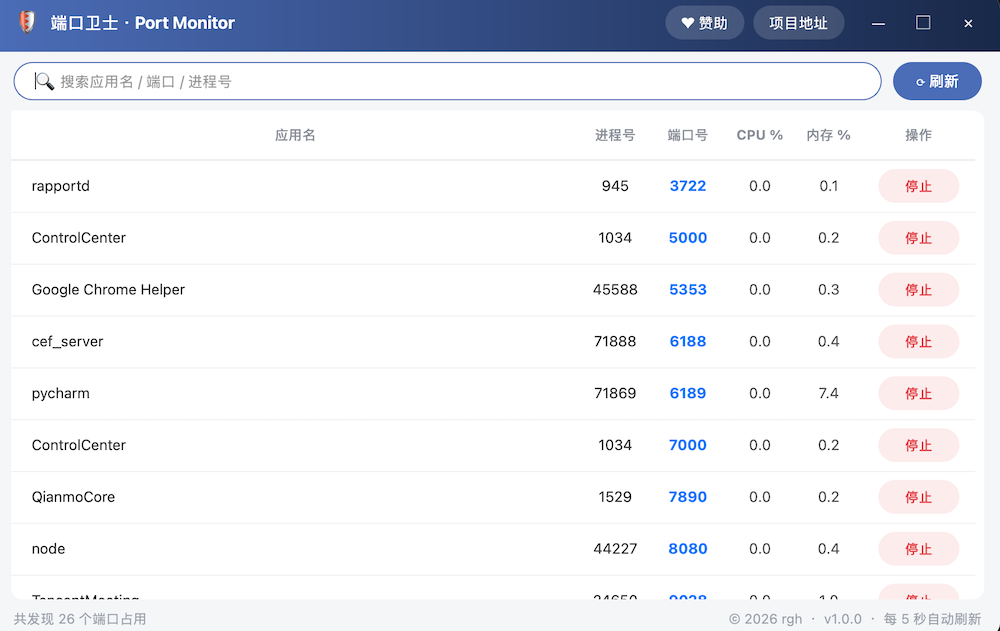
- 启动即扫描:自动列出所有正在监听的端口,表格展示:
- 应用名 · 进程号(PID) · 端口号 · CPU 占用% · 内存占用% · 操作按钮
- 一键停止进程:点击「停止」按钮,确认后立即杀死进程,该行从列表中移除(清爽无残留)
- 资源占用可视化:CPU / 内存占用按热度着色(红/橙/灰),让你一眼定位“资源大户”
- 实时搜索过滤:顶部搜索框支持按应用名、端口号、进程号动态过滤
- 自动刷新 + 手动刷新:每 5 秒自动刷新数据,也可点击「刷新」按钮手动更新
- 磨砂玻璃质感界面:
- 无边框圆角设计,自定义标题栏
- 标题栏提供「❤ 赞助」(支持微信 / 支付宝 / QQ 切换)、「获取最新版」(跳转 GitHub)、最小化 / 最大化 / 关闭
- 标题栏可拖动,双击可切换窗口最大化/还原
- 跨平台支持:Windows / macOS / Linux,基于 psutil 实现,不依赖操作系统底层命令
📥 下载可执行文件(无需 Python 环境)
前往 Releases 页面 下载对应平台的压缩包,解压即用,无需安装任何依赖。
| 系统 | 文件 | 使用方式 |
|---|---|---|
| Windows 10/11 (x64) | PortMonitor-windows-x64.zip | 解压 → 双击 PortMonitor.exe |
| macOS (Apple Silicon) | PortMonitor-macos-arm64.zip | 解压 → 双击 PortMonitor.app(首次被拦截时右键 → 打开) |
| macOS (Intel) | (暂不提供预编译) | 请见下方「从源码运行」 |
| Linux (x64) | PortMonitor-linux-x64.tar.gz | tar xzf ... → ./PortMonitor |
Intel Mac 用户注意:由于 GitHub Actions 已逐步下架 Intel macOS runner,暂不提供预编译版,请从源码运行(步骤见下)。
🚀 从源码运行
如果你想自己运行源码或二次开发,请按以下步骤:
# 1. 克隆仓库(或下载源码)
git clone https://github.com/vfaner/port-monitor.git
cd port-monitor
# 2. 安装依赖
pip install -r requirements.txt
# 3. 运行
python port_monitor.py
© 版权声明
本站资源来自互联网收集,仅供用于学习和交流,请勿用于商业用途。如有侵权、不妥之处,请联系站长并出示版权证明以便删除。敬请谅解!
THE END